Introdução
Antes de criar qualquer aplicativo, site ou sistema, é essencial aprender a organizar e versionar projetos.
Neste guia você vai configurar as duas ferramentas básicas usadas por praticamente todo desenvolvedor no mundo:
GitHub → onde seus projetos ficam armazenados
Git → ferramenta que controla versões no seu computador
Este conteúdo é indicado para:
quem nunca mexeu com programação
quem está voltando a estudar
quem quer aprender da forma correta, sem pular etapas
Git e GitHub: o que são e por que você precisa dos dois
Git é um sistema de controle de versões.
Ele registra cada alteração feita em um projeto, permitindo:
acompanhar mudanças
voltar para versões anteriores
evitar perda de arquivos
GitHub é uma plataforma online que hospeda projetos Git.
Ele permite:
guardar seus projetos na nuvem
acessar de qualquer computador
compartilhar código
trabalhar em equipe
👉 Resumo prático
Git funciona no seu computador
GitHub funciona na internet
Os dois trabalham juntos
PARTE 1 — Criando sua conta no GitHub
1. Acessar o site oficial
Acesse:
https://github.comClique em Sign up.
2. Criar a conta

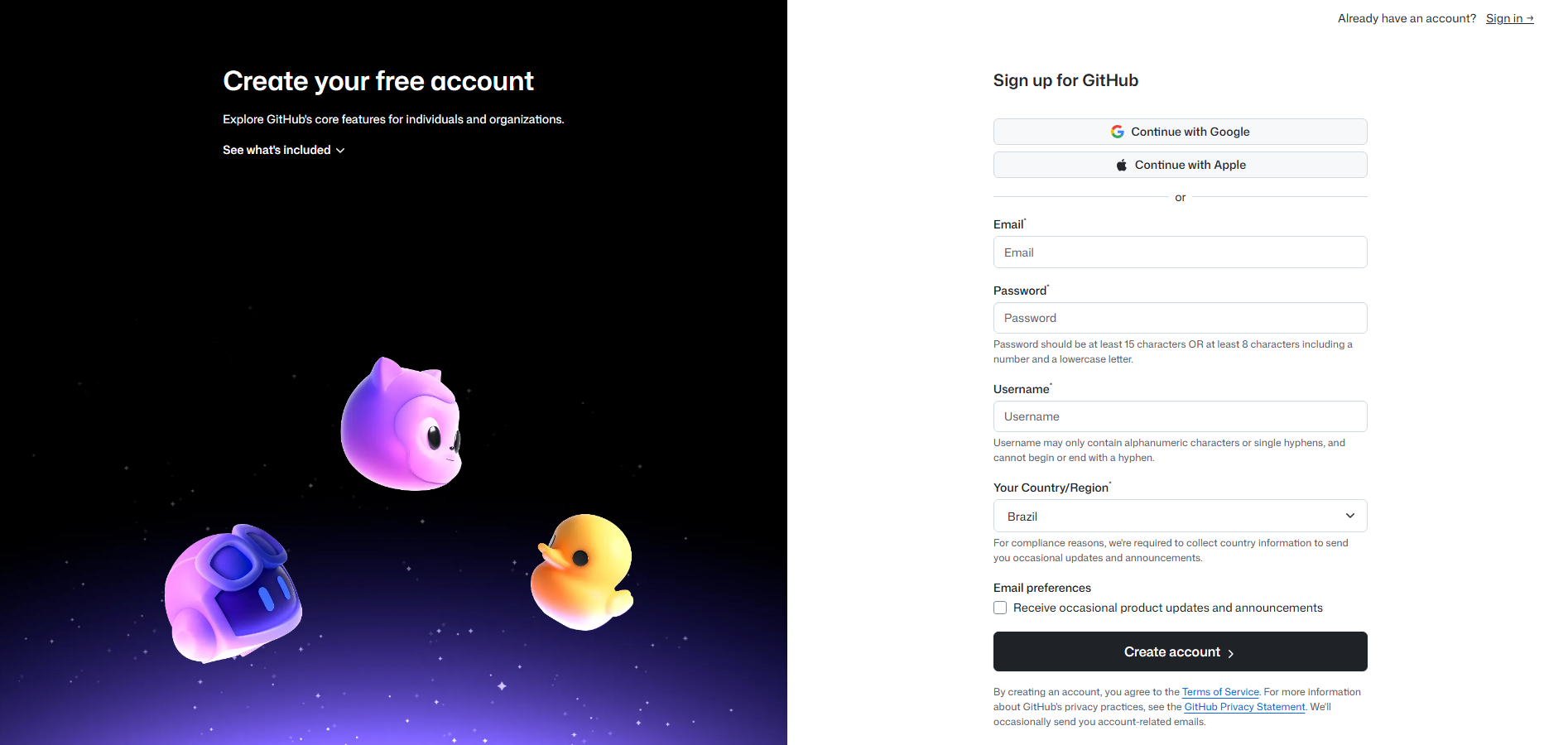
Preencha os campos solicitados:
Email → use um email válido
Password → crie uma senha segura
Username → será o nome que identifica você no GitHub
Esse username aparece:
na URL dos seus projetos
quando alguém visualizar seu código
Exemplo:
https://github.com/seu-usuarioFinalize o cadastro e confirme o email enviado pelo GitHub.
3. Criar seu primeiro repositório
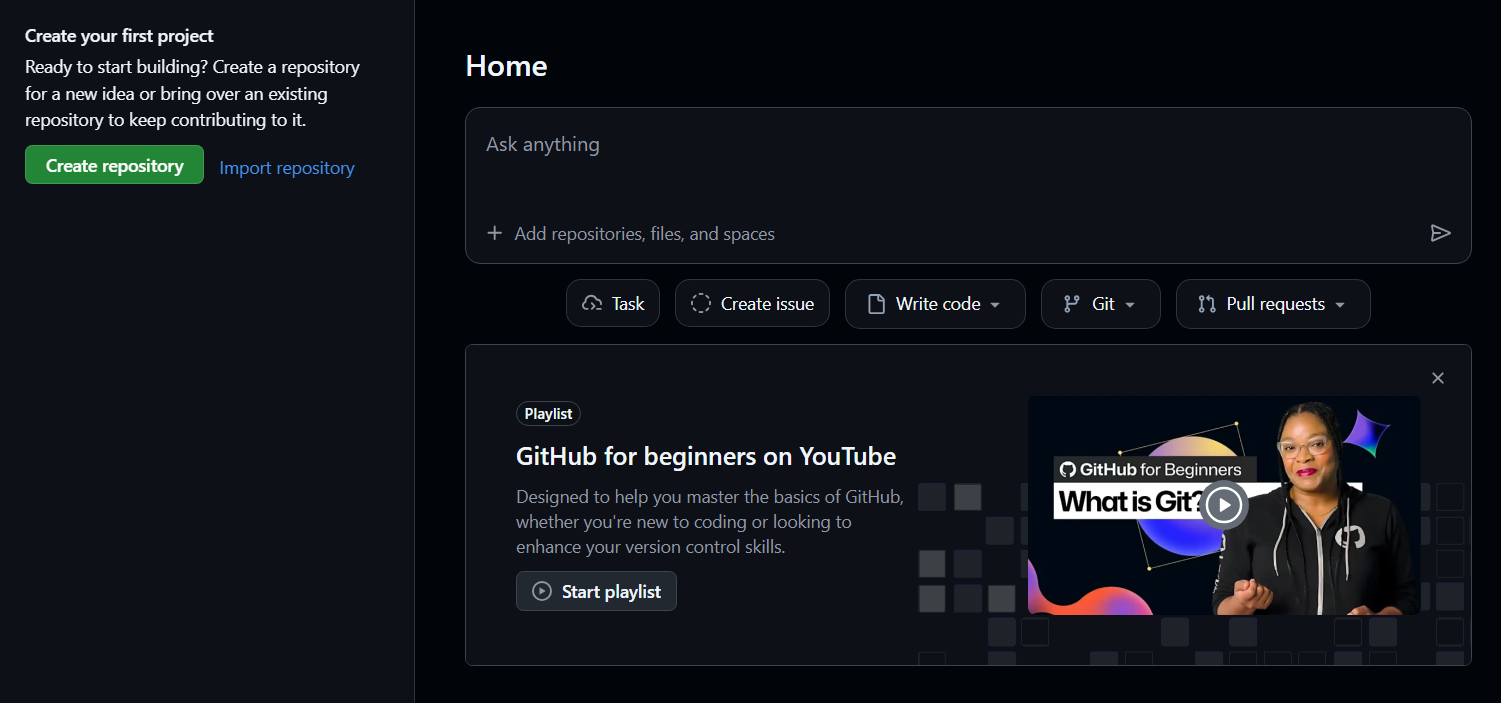
Depois de logado:
Clique em New repository
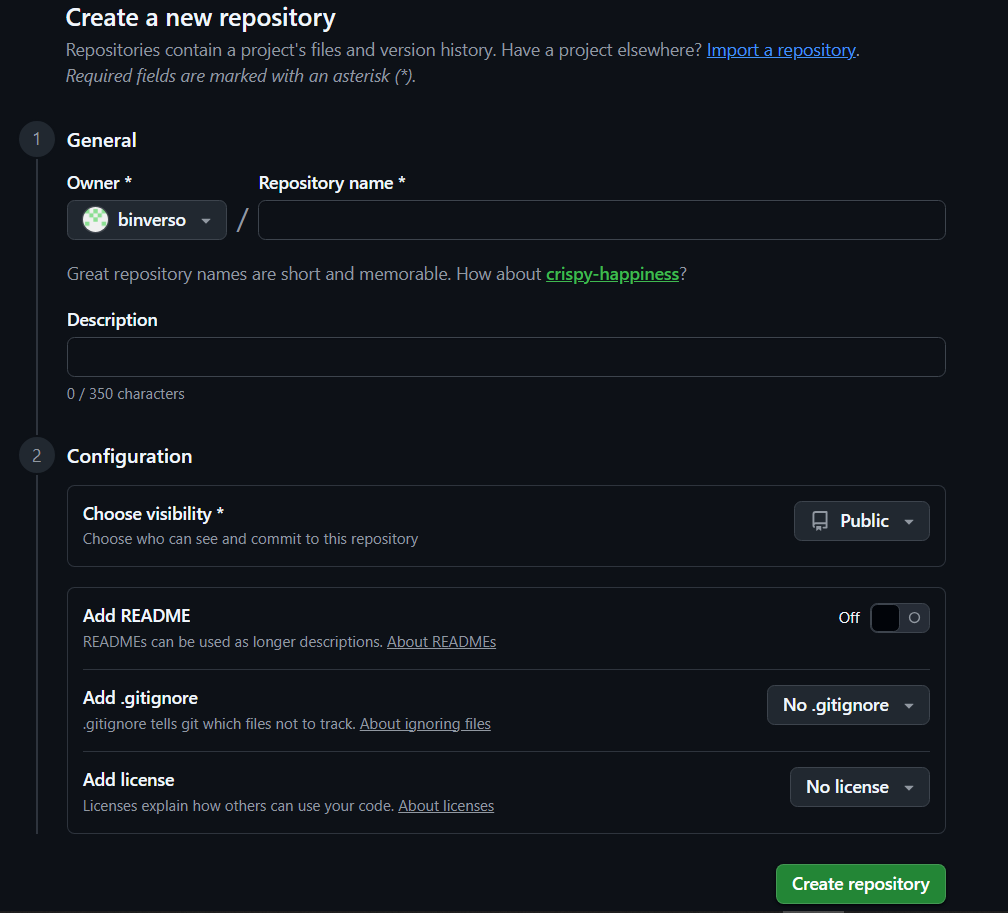
Preencha:
Repository name:
meu-primeiro-projeto
Escolha:
Public
Marque:
Add a README file
Clique em Create repository
Esse repositório será usado nos próximos passos da série.
PARTE 2 — Instalando o Git no computador
Agora vamos instalar o Git localmente.
4. Baixar o Git
Entre no site oficial do Git (git-scm.com).
Clique em Install for Windows e faça o download.
Clique em Download e escolha Windows.
5. Instalar o Git
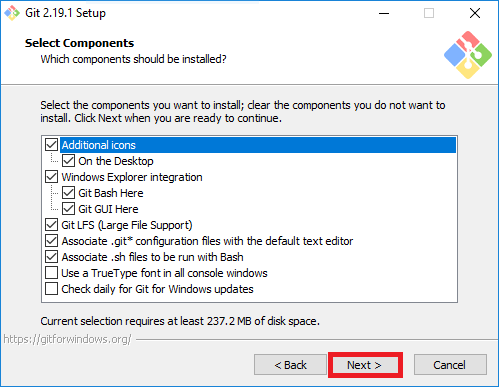
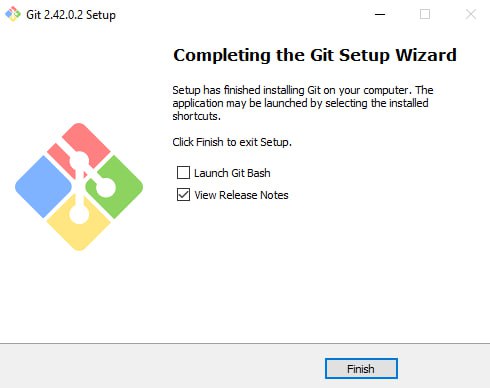
Abra o instalador
Clique em Next em todas as telas
Não altere as opções padrão
Clique em Install
Finalize a instalação
As configurações padrão já são adequadas para a maioria dos projetos.
6. Abrir o Git Bash
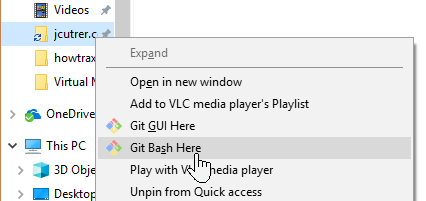
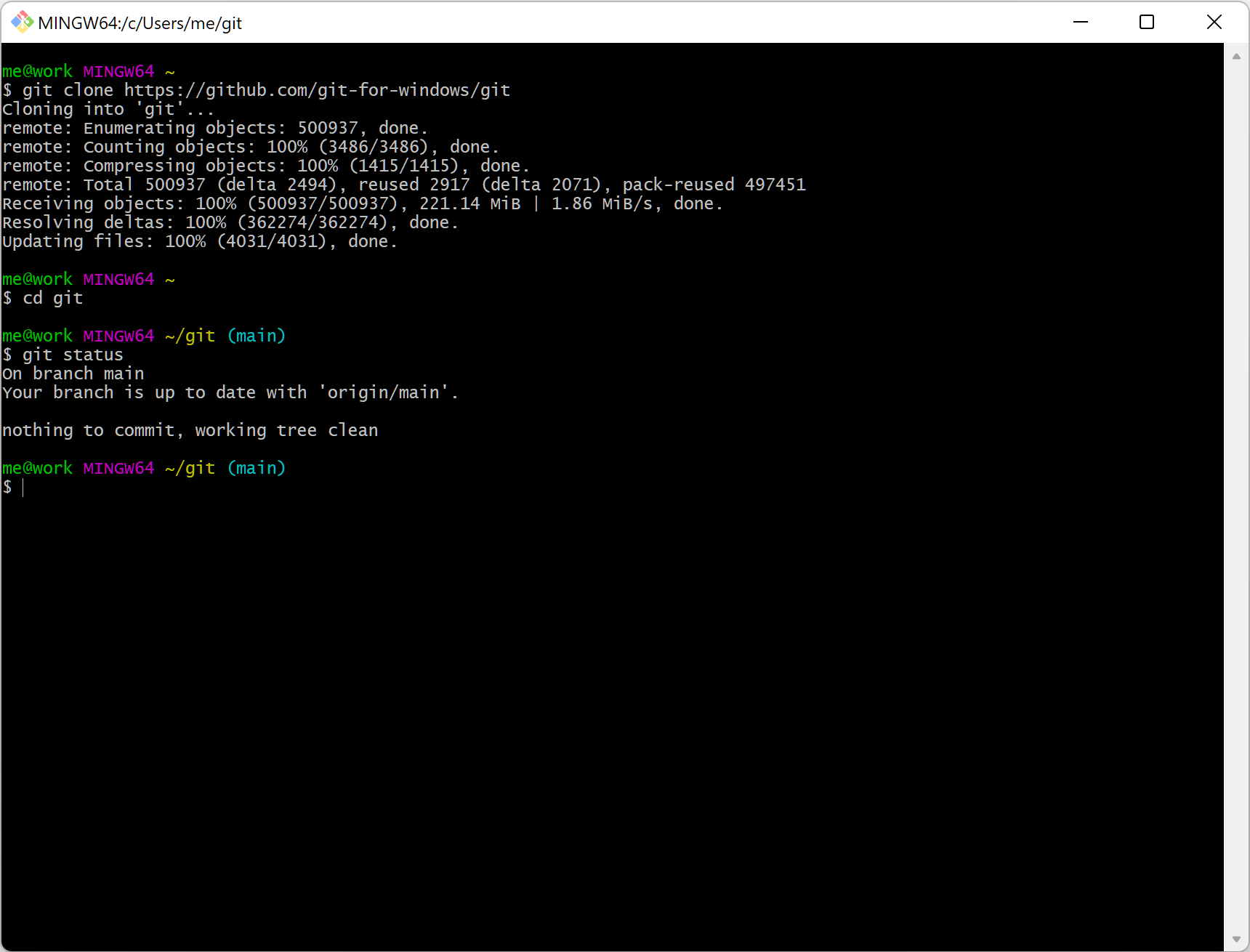
Após a instalação:
Abra o menu iniciar
Procure por Git Bash
Abra o programa
O Git Bash é o terminal que permite usar comandos do Git.
7. Verificar se o Git foi instalado corretamente
No Git Bash, execute:
git --versionSe aparecer algo como:
git version 2.xx.xO Git está instalado corretamente.
Conclusão
Neste guia você:
criou uma conta no GitHub
criou seu primeiro repositório
instalou o Git no computador
confirmou que o Git está funcionando
Esses passos são obrigatórios antes de começar a programar de forma organizada.
Próximo passo
👉 Git na prática: commits, push, pull e trabalho em equipe
No próximo conteúdo você vai aprender:
como usar o Git no dia a dia, na prática
como versionar projetos com segurança
como trabalhar em equipe sem perder código
como lidar com atualizações, conflitos e merges